Panduan Anyar nge-BLOG, Blogspot

Tampilkan postingan dengan label Blogspot Tutorial. Tampilkan semua postingan

Cara Pasang Fasilitas Kotak Obrolan (Chatting) Di Blog

Selasa, 15 Mei 2012
Kotak Chatting dimaksudkan untuk mempermudah pengunjung / visitor blog anda untuk berinteraksi layaknya chat pada facebook. Kalau pada Blog ini anda bisa lihat seperti gambar berikut :


Banyak sekali yang menyediakan fasilitas Chat ini secara gratis diantaranya Shoutmix, Shoutbox, Cbox dan lainnya. Namun yang akan kita coba pasang pada blog saat ini adalah fasilitas yang disediakan oleh Cbox

Cbox sebenarnya merupakan fasilitas buku tamu. Fungsi Cbox ini sama dengan lainnya. Cbox sangat membantu kita dalam aktivitas blogwalking.Para blogger bisa saling mengunjungi, dengan cara meninggalkan jejak link url blog.

Untuk Lebih Jelasnya silakan anda daftar dulu pada Cbox: ini alamake t url : http://www.cbox.ws/getone.php. 

  • Isi form-form dengan data Anda
  • Cbox name (nama id yang mau dipakai)
  • Password (password untuk login)
  • Confirm Password (ulangi password untuk login)
  • Email Address ( email anda)
  • Website (URL website / Blog anda)
  • Language (Bahasa tampilan Cbox)
  • Style (Tema yang akan dipasang anda pilih sesuaikan)
  • Centang kotak jika data anda sudah benar
  • klik Create my Cbox
Dan jika sukses alamat konfirmasi ke e-mail anda,
  • Login dengan password yang didaftarkan dan pada Cbox, 
  • Setelah login anda akan mendapatkan kode yang harus anda pasang lanjutkan dengan memasang kode tersebut pada blog anda. (di sidebar ataupun dimana yang anda inginkan)
  • Selesai

Cara Merubah Template pada Blogspot Versi Baru

Sudah lama sekali saya tidak melakukan aktifitas pada blog ini, bahkan kalau saya hitung-hitung ternyata sudah hampir satu tahun. Pikiran saya pasti blog ini sudah mati, dan ternyata alhamdulillah tidak, saat saya login ternyata hanya minta konfirmasi e-mail, meskipun password dan e-mail yang saya masukkan tidak ada kesalahan.

Layangan blogspot ini memang luar biasa bagi saya, begitu saya sudah bisa login ternyata agak mengagetkan, tampilannya berubah. Tetapi bagi saya mungkin karena sudah terbiasa meng otak-atik blogspot menjadi tidak membingungkan, hanya dengan belajar dan mengingat-ngat ternyata hampir sama dengan blogspot versi lama, yang berubah mungkin hanya tampilannya dan ada sedikit penambahab-penambahan dengan maksud mempermudah penggunanya.

Baiklah kita mulai, Bagaimana Cara Merubah Template di Blogspot Versi Baru : 
  1. Silakan anda login seperti biasanya, Silakan Klik Disini
  2. Setelah login berhasil maka akan tampil dasbor yang merupakan daftar blog anda 
  3. Pilih (klik )blog anda yang akan di ubah template-nya, maka akan tampil seperti :
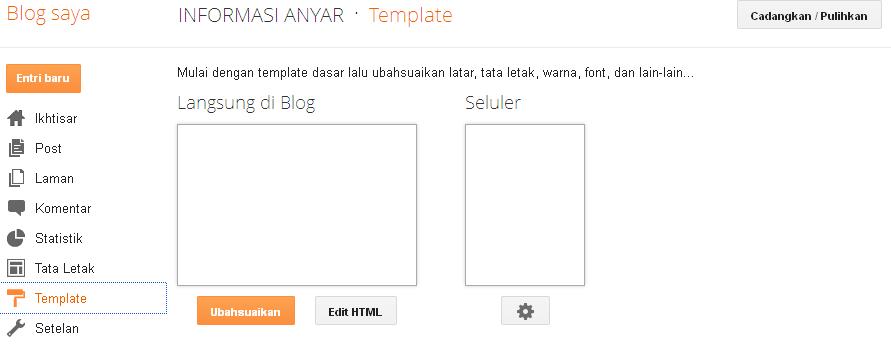
  4. Lalu klik Templete
  5. Dilanjukan klik Ubahsuaikan 
  6. Pilih templete yang anda inginkan 
  7. Bila templete yang dipilih cocok. Klik Terapkan ( sebelah kanan pojok atas)
  8. Selesai.

Cara Menambah Kolom Pada Header Untuk Tempat Iklan

Sabtu, 11 Juni 2011
Cara Menambah Kolom Pada Header Untuk Tempat Iklan | Maksud dari judul artikel diatas, bisa anda lihat pada gambar dibawah berikut :
Pada gambar diatas kolom sebelah kanan merupakan kolom yang akan kita buat/tambahan, kolom tambahan tersebut bisa kita gunakan untuk pasang Iklan atau lainnya terserah untuk apa anda inginkan, karena pada dasarnya kolom pada header sebelah kanan yang akan kita buat tersebut berfungsi sama dengan sidebar blog.

Untuk Membuatnya Silakan Ikuti Langkah Berikut :
  • Login ke blog anda Klik DISINI, silakan isi email dan password blog anda
  • Pilih ‘TATA LETAK’
  • Klik "Edit HTML"
  • Agar aman, silakan anda Download dulu template anda (klik Download Template Lengkap), Pada bagian atas
  • (gunakan Ctrl + F) Cari kode CSS seperti dibawah ini atau yang mirip (tergantung templete anda) :
#header-wrapper {
width:660px;
margin:0 auto 10px;
border:1px solid $bordercolor;
}

#header-inner {
background-position: center;
margin-left: auto;
margin-right: auto;
}

#header {
margin: 5px;
border: 1px solid $bordercolor;
text-align: center;
color:$pagetitlecolor;
}
    • Ganti semua kode diatas dengan kode berikut :
    #header-wrapper {
    width:930px;
    margin:0 auto 0px;
    background:#38610B url(http://i33.tinypic.com/sw6cfo.jpg) no-repeat top center;
    height:180px;
    }

    #head-inner {
    width:500px;
    background-position: left;
    margin-left: auto;
    margin-right: auto;
    float:left;
    }

    #header {
    margin: 0px;
    text-align: left;
    color:#ffcc66;
    }

    #r_head{
    width:430px;
    float:left;
    padding-top:10px;
    }
    • Selanjut nya cari kode :
    • <div id='header-wrapper'>
      <b:section class='header' id='header' maxwidgets='1' showaddelement='no'>
      <b:widget id='Header1' locked='true' title='Test Blog (Header)' type='Header'/>
      </b:section>
      </div>
    • Jika sudah Ketemu, ganti kode tersebut diatas dengan kode :
    • <div id='header-wrapper'>
      <div id='head-inner'>
      <b:section class='header' id='header' maxwidgets='1' showaddelement='no'>
      <b:widget id='Header1' locked='true' title='Test Blog (Header)' type='Header'/>
      </b:section>
      </div>
      <div id='r_head'>
      <b:section class='header' id='header2' preferred='yes'/>
      </div>
      </div>
    • Klik Simpan
    • Selesai, Sukses Selalu

    Free Software Optimasi Gambar Untuk Proses Upload dan Download Lebih Cepat

    Senin, 06 Juni 2011
    Jika Anda mau kirim email dengan format gambar / ingin memasang gambar pada blog tentulah, anda harus terlebih dahulu meng-optimasi gambar anda, hal ini dimaksudkan supaya pada saat upload atau download tidak terlalu lama.

    Salah satu Sofware gratis untuk optimasi gambar ini adalah RIOT. RIOT merupakan program untuk optimasi gambar, dengan mengatur tingkat kompresi, sehingga bisa menghasilkan gambar yang tetap berkualtas, tetapi dengan ukuran yang jauh lebih kecil.

    Fitur Program RIOT, Diantaranya :
    • Mendukung berbagai format gambar, bahkan yang belum dikenal.
    • Optimasi untuk menghasilkan JPG, PNG atau GIF
    • Tampilan yang sederhana dan jelas, sehingga mudah digunakan
    • Perbandingan file asli dan hasil kompresi langsung terlihat
    • Kompresi file dengan opsi menghasilkan file dengan ukuran tertentu
    • Proses optimasi cepat
    • Optimasi banyak file sekaligus (batch processing)
    • Mendukung gambar transparansi
    • Adjustment images : brightness, contrast, gamma, invert.
    • Resize image dengan teknik resample yang populer
    • Hasil optimasi/kompresi sebanding dengan program berbayar atau bahkan lebih baik
    • Dan lainnya.
    Cara Penggunaannya :
    1. Silakan Anda download terlebih dahulu program RIOT klik DISINI
    2. Ekstrak dan Install hingga proses selesai.
    3. Jalankan Program RIOT
    4. Klik open (masukkan gambar yang akan di ubah ukurannya/optimasi)
    5. Atur optimasi dengan menggeser scroll bar, pada bagian Optimasi. Lihat kualitas gambar pada bagian kanan
    6. Kalau ukuran optimasi gambarnya sudah cukup menurut anda silakan simpan !
    7. Simpan gambar
    8. Selesai semoga Sukses !

    Subcribe Artikel Anyar !!!

    Berlangganan via RSS Feed

    Ingin berlangganan gratis artikel yang langsung ke e-mail anda ?,... Tulis alamat email anda untuk berlangganan.

    Komentar Ter-Anyar !!!